




Bài 12. Giao tiếp với hệ điều hành
(Tài liệu chưa được thẩm định)
Nguồn:
Người gửi: Huỳnh Công Mẫn
Ngày gửi: 10h:25' 17-11-2010
Dung lượng: 2.8 MB
Số lượt tải: 633
Nguồn:
Người gửi: Huỳnh Công Mẫn
Ngày gửi: 10h:25' 17-11-2010
Dung lượng: 2.8 MB
Số lượt tải: 633
Số lượt thích:
0 người
GIỚI THIỆU
QUÍ THẦY CÔ: TIẾT THAO GIẢNG CHÀO MỪNG 20/11
CHÀO MỪNG QUÍ THẦY CÔ ĐẾN DỰ GIỜ CHÀO MỪNG NGÀY NHÀ GIÁO VIỆT NAM 20/11 KIỂM TRA BÀI CŨ
CÂU 1:: KIỂM TRA BÀI CŨ
CÂU 1: EM HÃY CHO BIẾT NHỮNG TÊN NÀO SAU ĐÂY LÀ NHỮNG TÊN ĐÚNG?
a. AB.PAS
b. TAP/TIN.XLS
c..DOC
d. MY DOCUMENTS
CÂU 2:: KIỂM TRA BÀI CŨ
CÂU 2: THEO EM ĐƯỜNG DẪN NÀO SAU ĐÂY LÀ ĐÚNG?
a. D:DATA/BAITAPBTOAN1.DOC
b. C:DULIEUABBT4.XLS
c. D:/DATA/WORD/CD.DOC
d. C:EXCELBTA.XLS
CÂU 3:: KIỂM TRA BÀI CŨ
CÂU 3: TỆP LÀ GÌ?
a. LÀ TẬP TIN, GHI TRÊN BỘ NHỚ NGOÀI
b. LƯU TRỮ DO HỆ ĐIỀU HÀNH QUẢN LÍ
c. HAI PHƯƠNG ÁN TRÊN ĐÚNG
d. HAI PHƯƠNG ÁN TRÊN SAI
NỘI DUNG BÀI MỚI
MỤC ĐÍCH: ĐẶT VẤN ĐỀ
MÁY TÍNH GỒM CÓ NHỮNG THIẾT BỊ NÀO? HÃY KỂ RA LÀM SAO CÁC THIẾT BỊ NÀY CÓ THỂ TẠO THÀNH MỘT MÁY TÍNH HOẠT ĐỘNG ĐƯỢC? I. NẠP HỆ ĐIỀU HÀNH: TIẾT THAO GIẢNG
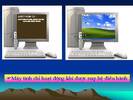
- Để làm việc được với máy tính Hệ điều hành phải được nạp vào bộ nhớ trong. - Muốn nạp hệ điều hành ta cần: + Có đĩa khởi động - đĩa chứa các chương trình phục vụ việc nạp hệ điều hành (có thể là ổ cứng C hay D, có thể là đĩa mềm hay đĩa CD) I.I TRONG 3 CÁCH SAU:: I. NẠP HỆ ĐIỀU HÀNH
+ Thực hiện một trong 3 cách sau: C1: Bật nguồn (Nhấn nút Power) (nếu máy đang ở trạng thái tắt) C2: Nhấn nút Reset (máy đang ở trạng thái hoạt động và trên máy có nút này) C3: Nhấn đồng thời 3 phím Ctrl+Alt+Delete I.II CÁC PHƯƠNG PHÁP: I. NẠP HỆ ĐIỀU HÀNH
Phương pháp nạp hệ thống bằng cách nhất nút nguồn Phương pháp nạp hệ thống bằng nhấn nút Reset. Phương pháp nạp hệ thống bằng cách nhấn tổ hợp phím Ctrl + Alt + Delete + Lúc bắt đầu làm việc, khi bật máy lần đầu. + Khi máy bị treo, hệ thống không chấp nhận tín hiệu từ bàn phím, trên máy không có nút Reset Áp dụng trong trường hợp máy bị treo Đang thực hiện một chương trình nào đó mà máy bị treo,nhưng bàn phím vẫn còn nhận đươc tín hiệu I.III TRONG ĐÓ: I. NẠP HỆ ĐIỀU HÀNH
Trong đó: Khi bật nguồn các chương trình sẵn có trong ROM sẽ kiểm tra bộ nhớ trong và các thiết bị đang được nối với máy tính. Sau đó nạp chương trình vào bộ nhớ trong và kích hoạt nó Chương trình khởi động sẽ tìm các Modul cần thiết của HĐH trên đĩa khởi động và nạp chúng vào bộ nhớ trong II. CÁCH LÀM VIỆC VỚI HỆ ĐIỀU HÀNH: BÀI 12: GIAO TIẾP VỚI HỆ ĐIỀU HÀNH
Người dùng có thể đưa thông tin vào hệ thống bằng 2 cách sau: + Cách 1: Sử dụng các lệnh: Ví dụ: Hệ điều hành MS-DOS C:>DIR enter D:TREE enter Ưu điểm: Giúp hệ thống biết chính xác việc cần làm và thực hiện ngay lập tức Nhược điểm: Người sử dụng phải biết câu lệnh và gõ trực tiếp lên máy tính II.I CÁCH 2: II. CÁCH LÀM VIỆC VỚI HỆ ĐIỀU HÀNH
+ Cách 2: Sử dụng bảng chọn: Dùng bảng chọn hoặc cửa sổ chứa hộp thoại hoặc nút lệnh. Khi sử dụng bảng chọn hệ thống sẽ chỉ ra những việc có thể thực hiện hoặc những giá trị có thể đưa vào. Người sử dụng sẽ chỉ cần chọn công việc hay tham số thích hợp. Ưu điểm: Thao tác nhanh đơn giản là nháy chuột vào biểu tượng muốn chọn Nút quản lý danh sách Các nút chọn Nút lệnh III. RA KHỎI HỆ THỐNG: BÀI 12: GIAO TIẾP VỚI HỆ ĐIỀU HÀNH
Là thao tác để hệ điều hành dọn dẹp các tệp trung gian, lưu các tham số cần thiết, ngắt kết nối mạng....để tránh mất mát tài nguyên, chuẩn bị cho phiên làm việc tới thuận lợi hơn. III.I CÓ 3 CHẾ ĐỘ: III. RA KHỎI HỆ THỐNG
Một số HĐH hiện nay có 3 chế độ chính để ra khỏi hệ thống: 1.Tắt máy (Shut down hoặc Turn Off) 2. Tạm ngừng (Stand By) 3. Ngủ đông (Hibernate) Là cách tắt máy tính an toàn, mọi thay đổi trong thiết đặt hệ thống được lưu vào đĩa cứng trước khi nguồn được tắt. IIII.II TIẾP THEO: III. RA KHỎI HỆ THỐNG
Máy tạm nghỉ, tiêu thụ ít năng lượng nhất nhưng đủ để hoạt động lại ngay. Nhưng nếu mất điện các thông tin trong Ram sẽ bị mất. Vì vậy cần phải lưu trước khi tắt máy bằng chế độ này. Hibernate: chọn chế độ này máy sẽ lưu toàn bộ trạng thái đang hoạt động vào đĩa cứng. Khi khởi động lại máy tính nhanh chóng thiết lập lại trạng thái đang làm việc trước đó Chọn chế độ này máy tính sẽ nạp lại hệ điều hành. CỦNG CỐ:
CÂU 1:: CỦNG CỐ
BỘ NHỚ TRONG (KHI TẮT MÁY DỮ LIỆU KHÔNG MẤT ĐI)?
THIẾT BỊ DÙNG ĐỂ NHẬP DỮ LIỆU VÀO?
THIẾT BỊ ĐƯA VĂN BẢN VÀ HÌNH ẢNH VÀO MÁY TÍNH?
THIẾT BỊ GẮN VÀO MÁY TÍNH, NÓ CÓ THỂ THU HÌNH ẢNH QUA MẠNG?
CHUỘT LÀ THIẾT BỊ VÀO HAY RA?
CÂU 1: NÚT NÀO TRÊN CPU KHỞI ĐỘNG LẠI MÁY TÍNH?
CÂU 2:: CỦNG CỐ
CÂU 2 : LÚC BẮT ĐẦU LÀM VIỆC, KHI BẬT MÁY LẦN ĐẦU NHẤN NÚT NÀO?
RESET
POWER
CTRL+ALT
CTRL+ALT+DELETE
CÂU 3: CỦNG CỐ
CÂU 3: HÃY GHÉP ĐÔI CHO PHÙ HỢP?
TẮT MÁY
NGỦ ĐÔNG
TẠM NGỪNG
CHÀO
CÁM ƠN:
CHÂN THÀNH CÁM ƠN QUÍ THẦY CÔ VÀ CÁC EM HỌC SINH
QUÍ THẦY CÔ: TIẾT THAO GIẢNG CHÀO MỪNG 20/11
CHÀO MỪNG QUÍ THẦY CÔ ĐẾN DỰ GIỜ CHÀO MỪNG NGÀY NHÀ GIÁO VIỆT NAM 20/11 KIỂM TRA BÀI CŨ
CÂU 1:: KIỂM TRA BÀI CŨ
CÂU 1: EM HÃY CHO BIẾT NHỮNG TÊN NÀO SAU ĐÂY LÀ NHỮNG TÊN ĐÚNG?
a. AB.PAS
b. TAP/TIN.XLS
c.
d. MY DOCUMENTS
CÂU 2:: KIỂM TRA BÀI CŨ
CÂU 2: THEO EM ĐƯỜNG DẪN NÀO SAU ĐÂY LÀ ĐÚNG?
a. D:DATA/BAITAPBTOAN1.DOC
b. C:DULIEUABBT4.XLS
c. D:/DATA/WORD/CD.DOC
d. C:EXCELBTA.XLS
CÂU 3:: KIỂM TRA BÀI CŨ
CÂU 3: TỆP LÀ GÌ?
a. LÀ TẬP TIN, GHI TRÊN BỘ NHỚ NGOÀI
b. LƯU TRỮ DO HỆ ĐIỀU HÀNH QUẢN LÍ
c. HAI PHƯƠNG ÁN TRÊN ĐÚNG
d. HAI PHƯƠNG ÁN TRÊN SAI
NỘI DUNG BÀI MỚI
MỤC ĐÍCH: ĐẶT VẤN ĐỀ
MÁY TÍNH GỒM CÓ NHỮNG THIẾT BỊ NÀO? HÃY KỂ RA LÀM SAO CÁC THIẾT BỊ NÀY CÓ THỂ TẠO THÀNH MỘT MÁY TÍNH HOẠT ĐỘNG ĐƯỢC? I. NẠP HỆ ĐIỀU HÀNH: TIẾT THAO GIẢNG
- Để làm việc được với máy tính Hệ điều hành phải được nạp vào bộ nhớ trong. - Muốn nạp hệ điều hành ta cần: + Có đĩa khởi động - đĩa chứa các chương trình phục vụ việc nạp hệ điều hành (có thể là ổ cứng C hay D, có thể là đĩa mềm hay đĩa CD) I.I TRONG 3 CÁCH SAU:: I. NẠP HỆ ĐIỀU HÀNH
+ Thực hiện một trong 3 cách sau: C1: Bật nguồn (Nhấn nút Power) (nếu máy đang ở trạng thái tắt) C2: Nhấn nút Reset (máy đang ở trạng thái hoạt động và trên máy có nút này) C3: Nhấn đồng thời 3 phím Ctrl+Alt+Delete I.II CÁC PHƯƠNG PHÁP: I. NẠP HỆ ĐIỀU HÀNH
Phương pháp nạp hệ thống bằng cách nhất nút nguồn Phương pháp nạp hệ thống bằng nhấn nút Reset. Phương pháp nạp hệ thống bằng cách nhấn tổ hợp phím Ctrl + Alt + Delete + Lúc bắt đầu làm việc, khi bật máy lần đầu. + Khi máy bị treo, hệ thống không chấp nhận tín hiệu từ bàn phím, trên máy không có nút Reset Áp dụng trong trường hợp máy bị treo Đang thực hiện một chương trình nào đó mà máy bị treo,nhưng bàn phím vẫn còn nhận đươc tín hiệu I.III TRONG ĐÓ: I. NẠP HỆ ĐIỀU HÀNH
Trong đó: Khi bật nguồn các chương trình sẵn có trong ROM sẽ kiểm tra bộ nhớ trong và các thiết bị đang được nối với máy tính. Sau đó nạp chương trình vào bộ nhớ trong và kích hoạt nó Chương trình khởi động sẽ tìm các Modul cần thiết của HĐH trên đĩa khởi động và nạp chúng vào bộ nhớ trong II. CÁCH LÀM VIỆC VỚI HỆ ĐIỀU HÀNH: BÀI 12: GIAO TIẾP VỚI HỆ ĐIỀU HÀNH
Người dùng có thể đưa thông tin vào hệ thống bằng 2 cách sau: + Cách 1: Sử dụng các lệnh: Ví dụ: Hệ điều hành MS-DOS C:>DIR enter D:TREE enter Ưu điểm: Giúp hệ thống biết chính xác việc cần làm và thực hiện ngay lập tức Nhược điểm: Người sử dụng phải biết câu lệnh và gõ trực tiếp lên máy tính II.I CÁCH 2: II. CÁCH LÀM VIỆC VỚI HỆ ĐIỀU HÀNH
+ Cách 2: Sử dụng bảng chọn: Dùng bảng chọn hoặc cửa sổ chứa hộp thoại hoặc nút lệnh. Khi sử dụng bảng chọn hệ thống sẽ chỉ ra những việc có thể thực hiện hoặc những giá trị có thể đưa vào. Người sử dụng sẽ chỉ cần chọn công việc hay tham số thích hợp. Ưu điểm: Thao tác nhanh đơn giản là nháy chuột vào biểu tượng muốn chọn Nút quản lý danh sách Các nút chọn Nút lệnh III. RA KHỎI HỆ THỐNG: BÀI 12: GIAO TIẾP VỚI HỆ ĐIỀU HÀNH
Là thao tác để hệ điều hành dọn dẹp các tệp trung gian, lưu các tham số cần thiết, ngắt kết nối mạng....để tránh mất mát tài nguyên, chuẩn bị cho phiên làm việc tới thuận lợi hơn. III.I CÓ 3 CHẾ ĐỘ: III. RA KHỎI HỆ THỐNG
Một số HĐH hiện nay có 3 chế độ chính để ra khỏi hệ thống: 1.Tắt máy (Shut down hoặc Turn Off) 2. Tạm ngừng (Stand By) 3. Ngủ đông (Hibernate) Là cách tắt máy tính an toàn, mọi thay đổi trong thiết đặt hệ thống được lưu vào đĩa cứng trước khi nguồn được tắt. IIII.II TIẾP THEO: III. RA KHỎI HỆ THỐNG
Máy tạm nghỉ, tiêu thụ ít năng lượng nhất nhưng đủ để hoạt động lại ngay. Nhưng nếu mất điện các thông tin trong Ram sẽ bị mất. Vì vậy cần phải lưu trước khi tắt máy bằng chế độ này. Hibernate: chọn chế độ này máy sẽ lưu toàn bộ trạng thái đang hoạt động vào đĩa cứng. Khi khởi động lại máy tính nhanh chóng thiết lập lại trạng thái đang làm việc trước đó Chọn chế độ này máy tính sẽ nạp lại hệ điều hành. CỦNG CỐ:
CÂU 1:: CỦNG CỐ
BỘ NHỚ TRONG (KHI TẮT MÁY DỮ LIỆU KHÔNG MẤT ĐI)?
THIẾT BỊ DÙNG ĐỂ NHẬP DỮ LIỆU VÀO?
THIẾT BỊ ĐƯA VĂN BẢN VÀ HÌNH ẢNH VÀO MÁY TÍNH?
THIẾT BỊ GẮN VÀO MÁY TÍNH, NÓ CÓ THỂ THU HÌNH ẢNH QUA MẠNG?
CHUỘT LÀ THIẾT BỊ VÀO HAY RA?
CÂU 1: NÚT NÀO TRÊN CPU KHỞI ĐỘNG LẠI MÁY TÍNH?
CÂU 2:: CỦNG CỐ
CÂU 2 : LÚC BẮT ĐẦU LÀM VIỆC, KHI BẬT MÁY LẦN ĐẦU NHẤN NÚT NÀO?
RESET
POWER
CTRL+ALT
CTRL+ALT+DELETE
CÂU 3: CỦNG CỐ
CÂU 3: HÃY GHÉP ĐÔI CHO PHÙ HỢP?
TẮT MÁY
NGỦ ĐÔNG
TẠM NGỪNG
CHÀO
CÁM ƠN:
CHÂN THÀNH CÁM ƠN QUÍ THẦY CÔ VÀ CÁC EM HỌC SINH
↓ CHÚ Ý: Bài giảng này được nén lại dưới dạng RAR và có thể chứa nhiều file. Hệ thống chỉ hiển thị 1 file trong số đó, đề nghị các thầy cô KIỂM TRA KỸ TRƯỚC KHI NHẬN XÉT ↓




Các ý kiến mới nhất