




Bài 12. Giao tiếp với hệ điều hành


- 0 / 0
-

(Tài liệu chưa được thẩm định)
Nguồn:
Người gửi: Nguyễn Ngọc
Ngày gửi: 20h:06' 28-09-2010
Dung lượng: 822.9 KB
Số lượt tải: 75
Nguồn:
Người gửi: Nguyễn Ngọc
Ngày gửi: 20h:06' 28-09-2010
Dung lượng: 822.9 KB
Số lượt tải: 75
Số lượt thích:
0 người
– Kiểm tra bài cũ: (5’)
Nêu khái niệm tệp và qui tắc đặt tên tệp. Cho VD
KN: Tệp và tên tệp:
– Tệp là 1 tập hợp các thông tin ghi trên bộ nhớ ngoài, tạo thành một đơn vị lưu trữ do HĐH quản lý. Mỗi tệp có một tên để truy cập.
Tên tệp được đặt theo qui định riêng của từng HĐH.
Các qui ước khi đặt tên tệp:
+ Hệ điều hành Windows:
– Tên tệp không quá 255 kí tự.
– Phần mở rộng có thể không có.
– Không được sử dụng các kí tự: / : ? " < > | *
+ Hệ điều hành MS DOS
– Phần tên không quá 8 kí tự. Phần mở rộng (nếu có) không quá 3 kí tự.
– Tên tệp không chứa dấu cách, bắt đầu bằng chữ cái.
Trong HĐH MS DOS và WINDOWS, tên tệp không phân biệt chữ hoa và chữ thường.
1. Nạp hệ điều hành
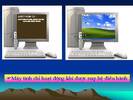
Để làm việc được với máy tính, HĐH phảiđược nạp vào bộ nhớ trong.
Muốn nạp HĐH ta cần:
+ Có đĩa khởi động (đĩa chứa các chương trình phục vụ việc nạp HĐH (thông thường là đĩa cứng C).
+ Thực hiện một trong các cách sau:
C1: Bật nguồn (nếu máy đang ở trạng thái tắt)
– Nếu máy đang ở trạng thái hoạt động, có thể thực hiện một trong các thao tác sau:
C2: Nhấn nút Reset
C3: Nhấn đồng thời 3 phím Ctrl + Alt + Delete
§12. GIAO TIẾP VỚI HỆ ĐIỀU HÀNH
Khi bật nguồn các chương trình có sẵn trong ROM sẽ kiểm tra bộ nhớ trong và các thiết bị đang được kết nối với máy tính. Sau đó nạp chương trình khởi động vào bộ nhớ trong và kích hoạt nó. Chương trình khởi động sẽ tìm các môđun cần thiết của HĐH trên đĩa khởi động và nạp chúng vào bộ nhớ trong.
2. Cách làm việc với hệ điều hành:
Có 2 cách để người sử dụng đưa ra yêu cầu hay thông tin cho hệ thống:
– Sử dụng các lệnh.
– Sử dụng các đề xuất do hệ thống đưa ra thường dưới dạng bảng chọn (Menu), hộp thoại (Dialog box), cửa sổ (Window), …
Sử dụng các lệnh:
– Ưu điểm: Giúp hệ thống biết chính xác công việc cần làm và thực hiện lệnh ngay lập tức.
– Nhược điểm: Người sử dụng phải biết câu lệnh và phải gõ trực tiếp trên máy tính.
* Sử dụng bảng chọn:
– Khi sử dụng bảng chọn hệ thống sẽ chỉ ra những việc có thể thực hiện hoặc những giá trị có thể đưa vào, người sử dụng chỉ cần chọn công việc hay tham số thích hợp.
– Bảng chọn có thể là dạng văn bản, dạng biểu tượng hoặc kết hợp cả văn bản với biểu tượng.
3. Ra khỏi hệ thống:
Một số HĐH hiện nay có ba chế độ chính để ra khỏi hệ thống:
+ Tắt máy ( Shut Down hoặc Turn off)
+ Tạm ngừng (Stand By)
+ Ngủ đông ( Hibernate)
+ Shut Down: Ta thường chọn chế độ này trong trường hợp kết thúc phiên làm việc. Khi đó HĐH sẽ dọn dẹp hệ thống và tắt nguồn. Mọi thay đổi trong thiết đặt hệ thống được lưu vào đĩa cứng trước khi nguồn được tắt.
– Stand By: Ta chọn chế độ này trong trường hợp cần tạm nghỉ một thời gian ngắn, hệ thống sẽ lưu các trạng thái cần thiết, tắt các thiết bị tốn năng lượng. Khi cần trở lại ta chỉ cần di chuyển chuột hoặc nhấn một phím bất kì trên bàn phím.
– Hibernate: Khi chọn chế độ này máy sẽ lưu toàn bộ trạng thái đang hoạt động vào đĩa cứng. Khi khởi động lại, máy tính nhanh chóng thiết lập lại toàn bộ trạng thái đang làm việc trước đó.
BÀI TẬP
Kiểm tra bài cũ:
Nêu các cách làm việc với hệ điều hành?
TL: Có 2 cách để người sử dụng đưa ra yêu cầu hay thông tin cho hệ thống:
– Sử dụng các lệnh.
– Sử dụng các đề xuất do hệ thống đưa ra thường dưới dạng bảng chọn (Menu), hộp thoại (Dialog)
Bài 1: Em hãy cho biết quy tắc đặt tên tệp trong Windows. Nêu ba tên tệp đúng và ba tên tệp sai trong Windows.
– không được sử dụng các kí tự: / * ? " < >.
TL: - tên tệp không quá 255 kí tự.
Cấu tạo: .
Bài 2: Trong hệ điều hành Windows, tên tệp nào sau đây là hợp lệ?
a) X.Pas.P
b) U/I.DOC
c) HUT.TXT – BMP
d) A.A–C.D
e) HY*O.D
f) HTH.DOC
KQ:
Tên các tệp hợp lệ là:
a); c) ; d); f).
Bài 3: Có thể lưu hai tệp với các tên Bao_cao.txt ; BAO_CAO.TXT trong cùng một thư mục được hay không? Giải thích?
TL: Không. Vì tên tệp không phân biệt chữ hoa chữ thường nên hai tên tệp trên sẽ giống nhau.
Bài 4: Cho cây thư mục như hình bên, hãy chỉ ra đường dẫn, đường dẫn đầy đủ đến tệp:
+ happybirthday.mp3
+ EmHocToan.Zip
+ HanoiMap2.jpg
+ setupvni.zip
C:Downloadsluuhappybirth.mp3
C:DownloadsEmHocToan.zip
Nhắc lại cách đặt tên tệp trong Windows, cách định vị tệp và thư mục.
CỦNG CỐ
4. BÀI TẬP VỀ NHÀ:
– Chuẩn bị các bài thực hành.
BÀI TẬP VÀ THỰC HÀNH 3
Kiểm tra bài cũ:
Nêu các cách vào/ra hệ thống?
Đáp: Một số HĐH hiện nay có ba chế độ chính để ra khỏi hệ thống:
Tắt máy ( Shut Down hoặc Turn off)
Tạm ngừng (Stand By)
Ngủ đông ( Hibernate)
BÀI TẬP VÀ THỰC HÀNH 3
1. Vào/ra hệ thống
a. Đăng nhập hệ thống
Nhấn nút khởi động trên máy.
Màn hình hiện ra nhập:
– User name
– Password
Nhập tên và mật khẩu vào ô tương ứng rồi nhấn phím Enter hoặc nháy chuột lên nút OK để đăng nhập hệ thống.
b. Ra khỏi hệ thống
+ Nháy chuột lên nút Start ở góc trái, bên dưới của màn hình nền.
+ Chọn Turn off
(hoặc Shut Down)
+ Chọn tiếp một trong các mục sau:
– Stand By
– Turn off
– Restart
– Hibernate
2. Thao tác với chuột
Các thao tác cơ bản với chuột gồm:
+ Di chuyển chuột.
+ Nháy chuột.
+ Nháy nút phải chuột.
+ Nháy đúp chuột.
+ Kéo thả chuột.
Các ứng dụng với chuột:
+ Chọn biểu tượng.
+ Kích hoạt biểu tượng.
3. Bàn phím
Phím di chuyển: Các phím mũi tên, Home, End, …
Phím kí tự: Các chữ cái
Phím số: Các chữ số
Phím chức năng: Phía trên như F1, F2, … Mỗi phím có một chức năng khác nhau.
Phím điều khiển: Enter,
Ctrl, Alt, Shift, …
Phím xoá: Delete,
BackSpace.
4. Ổ đĩa và cổng USB
Tác dụng của thiết bị: Lưu trữ dữ liệu, chuyển dữ liệu từ máy này sang máy khác.
Tắt thiết bị trước khi tháo thiết bị ra khỏi máy.
BÀI TẬP VÀ THỰC HÀNH 4
1. Màn hình nền:
Các đối tượng trên màn hình nền:
– Các biểu tượng: Giúp truy cập nhanh nhất.
– Bảng chọn Start: Chứa danh mục các chương trình hoặc nhóm chương trình đã được cài đặt trong hệ thống và những công việc thường dùng khác.
– Thanh công việc Task Bar: Chứa nút Start, hiển thị các chương trình đang hoạt động
2. Nút Start:
Nháy chuột lên nút Start để mở bảng chọn Start. Bảng chọn này cho phép:
– Mở các chương trình cài đặt trong hệ thống.
– Kích hoạt các biểu tượng như My Computer, My Documents, …
– Xem thiết đặt máy in, bảng cấu hình hệ thống Control Panel
– Trợ giúp hay tìm kiếm tệp/thư mục
– Chọn các chế độ ra khỏi hệ thống.
3. Cửa sổ:
Các thành phần chính của một cửa sổ: Thanh tiêu đề, thanh công cụ, thanh trạng thái, thanh cuộn, nút điều khiển …
+ Thay đổi kích thước cửa sổ:
C1: Dùng các nút điều khiển ở góc trên bên phải cửa sổ
C2: Di chuyển chuột tới các biên và thay đổi kích thước.
+ Di chuyển cửa sổ: Đưa con trỏ về thanh tiêu đề. Kéo thả đến vị trí mong muốn.
Các thao tác đối với cửa sổ:
4. Biểu tượng
Một số thao tác với biểu tượng:
– Chọn: Nháy chuột vào biểu tượng.
– Kích hoạt: Nháy đúp chuột vào biểu tượng.
– Di chuyển: Kéo thả chuột để di chuyển biểu tượng tới vị trí mới.
– Xoá: Chọn biểu tượng rồi nhấn phím Delete
– Xem thuộc tính của biểu tượng: Nháy nút phải chuột lên biểu tượng mở bảng chọn tắt, rồi chọn Properties
5. Bảng chọn.
.
Thực hiện lệnh trong bảng chọn bằng cách nháy chuột lên tên bảng chọn rồi nháy chuột lên mục tương ứng với lệnh cần thực hiện.
Một số bảng chọn:
– File: Chứa các lệnh như tạo mới (thư mục), mở, đổi tên, tìm kiếm tệp, thư mục.
– Edit: Chứa các lệnh soạn thảo như sao chép, cắt, dán, …
– View: Chọn cách hiển thị các biểu tượng trong cửa sổ
Chọn Start All Programs Accessories
Calculator
Tính giá trị biểu thức:
128*4 + 15*9 – 61*35.5
6. Tổng hợp:
Xem ngày giờ của hệ thống:
Chọn Start –> Control Panel rồi nháy đúp vào biểu tượng Date and Time để xem ngày giờ hệ thống
Thực hiện máy tính bỏ túi
BÀI TẬP VÀ THỰC HÀNH 5
1. Xem nội dung đĩa, thư mục:
Kích hoạt vào biểu tượng My Computer trên màn hình nền để xem các biểu tượng đĩa.
Xem nội dung đĩa
Xem nội dung thư mục.
2. Tạo thư mục mới, đổi tên thư mục:
a. Tạo thư mục mới:
– Mở thư mục chứa thư mục muốn tạo mới
2. Tạo thư mục mới, đổi tên thư mục:
a. Tạo thư mục mới:
– Mở thư mục chứa thư mục muốn tạo mới
– Nháy nút chuột phải tại vùng trống trên cửa sổ.
– Chọn New Forder Gõ tên Enter
b. Đổi tên tệp, thư mục:
– Nháy chuột vào tên của tệp, thư mục
– Nháy chuột vào tên một lần nữa
– Gõ tên mới rồi nhấn phím Enter hoặc nháy chuột vào biểu tượng.
3. Sao chép, di chuyển, xoá tệp/thư mục:
a) Sao chép:
– Chọn đối tượng cần sao chép.
– Chọn Edit / Copy.
– Chọn thư mục sẽ chứa đối tượng cần sao chép
– Chọn Edit / Paste.
b) Xoá:
– Chọn đối tượng cần xoá
– Chọn Delete hoặc nhấn tổ hợp Shift + Delete.
c) Di chuyển tệp/thư mục
– Chọn đối tượng cần di chuyển.
– Chọn Edit / Cut.
– Nháy chuột chọn thư mục sẽ chứa đối tượng di chuyển đến.
– Chọn Edit / Paste.
4. Xem nội dung tệp và khởi động chương trình:
a) Xem nội dung tệp
Để xem những nội dung những tệp chỉ cần nháy đúp chuột vào tên hay biểu tượng của tệp.
b) Khởi động một số chương trình đã được cài đặt trong hệ thống
– Nếu chương trình đã có biểu tượng trên màn hình nền thì chỉ cần nháy đúp chuột vào biểu tượng tương ứng.
– Nếu chương trình không có biểu tượng trên màn hình nền thì:
+ Nháy chuột vào nút Start Programs (hoặc All Programs Chọn mục hoặc tên chương trình ở bảng chọn chương trình.
5. Tổng hợp:
a. Hãy nêu cách tạo thư mục mới với tên là BAITAP trong thư mục My Documents.
b. Sao chép tệp VANBAN.DOC ở thư mục THUCHANH của đĩa D vào thư mục BAITAP ở trên?
c. Xoá tệp VANBAN.DOC ở trong thư mục My Documents.
d. Vào thư mục gốc của đĩa C và tạo thư mục có tên là tên của em.
e. Tìm trong ổ đĩa C một tệp có phần mở rộng là .DOC và xem nội dung tệp đó.
f. Xem nội dung đĩa mềm A hoặc thiết bị nhớ flash.
g) Thực hiện chương trình Disk Cleanup để dọn dẹp đĩa.
Tl: a) Mở thư mục My Documents
– Nháy nút phải chuột tại vùng trống trên cửa sổ.
– Chọn New Forder gõ BAITAP Enter.
b) + Mở thư mục THUCHANH của đĩa D Chọn tệp VANBAN.DOC nháy chuột phải chọn Copy
+ Mở thư mục My Documents của đĩa C. Mở thư mục BAITAP nháy chuột phải chọn Paste
HDVN: Ôn tập từ bài 5: Ngôn ngữ lập trình đến Bài thực hành 5 chương II. TIẾT SAU KIỂM TRA 1 TIẾT
a. Hãy nêu cách tạo thư mục mới với tên là BAITAP trong thư mục My Documents.
b. Sao chép tệp VANBAN.DOC ở thư mục THUCHANH của đĩa D vào thư mục BAITAP ở trên?
Nêu khái niệm tệp và qui tắc đặt tên tệp. Cho VD
KN: Tệp và tên tệp:
– Tệp là 1 tập hợp các thông tin ghi trên bộ nhớ ngoài, tạo thành một đơn vị lưu trữ do HĐH quản lý. Mỗi tệp có một tên để truy cập.
Tên tệp được đặt theo qui định riêng của từng HĐH.
Các qui ước khi đặt tên tệp:
+ Hệ điều hành Windows:
– Tên tệp không quá 255 kí tự.
– Phần mở rộng có thể không có.
– Không được sử dụng các kí tự: / : ? " < > | *
+ Hệ điều hành MS DOS
– Phần tên không quá 8 kí tự. Phần mở rộng (nếu có) không quá 3 kí tự.
– Tên tệp không chứa dấu cách, bắt đầu bằng chữ cái.
Trong HĐH MS DOS và WINDOWS, tên tệp không phân biệt chữ hoa và chữ thường.
1. Nạp hệ điều hành
Để làm việc được với máy tính, HĐH phảiđược nạp vào bộ nhớ trong.
Muốn nạp HĐH ta cần:
+ Có đĩa khởi động (đĩa chứa các chương trình phục vụ việc nạp HĐH (thông thường là đĩa cứng C).
+ Thực hiện một trong các cách sau:
C1: Bật nguồn (nếu máy đang ở trạng thái tắt)
– Nếu máy đang ở trạng thái hoạt động, có thể thực hiện một trong các thao tác sau:
C2: Nhấn nút Reset
C3: Nhấn đồng thời 3 phím Ctrl + Alt + Delete
§12. GIAO TIẾP VỚI HỆ ĐIỀU HÀNH
Khi bật nguồn các chương trình có sẵn trong ROM sẽ kiểm tra bộ nhớ trong và các thiết bị đang được kết nối với máy tính. Sau đó nạp chương trình khởi động vào bộ nhớ trong và kích hoạt nó. Chương trình khởi động sẽ tìm các môđun cần thiết của HĐH trên đĩa khởi động và nạp chúng vào bộ nhớ trong.
2. Cách làm việc với hệ điều hành:
Có 2 cách để người sử dụng đưa ra yêu cầu hay thông tin cho hệ thống:
– Sử dụng các lệnh.
– Sử dụng các đề xuất do hệ thống đưa ra thường dưới dạng bảng chọn (Menu), hộp thoại (Dialog box), cửa sổ (Window), …
Sử dụng các lệnh:
– Ưu điểm: Giúp hệ thống biết chính xác công việc cần làm và thực hiện lệnh ngay lập tức.
– Nhược điểm: Người sử dụng phải biết câu lệnh và phải gõ trực tiếp trên máy tính.
* Sử dụng bảng chọn:
– Khi sử dụng bảng chọn hệ thống sẽ chỉ ra những việc có thể thực hiện hoặc những giá trị có thể đưa vào, người sử dụng chỉ cần chọn công việc hay tham số thích hợp.
– Bảng chọn có thể là dạng văn bản, dạng biểu tượng hoặc kết hợp cả văn bản với biểu tượng.
3. Ra khỏi hệ thống:
Một số HĐH hiện nay có ba chế độ chính để ra khỏi hệ thống:
+ Tắt máy ( Shut Down hoặc Turn off)
+ Tạm ngừng (Stand By)
+ Ngủ đông ( Hibernate)
+ Shut Down: Ta thường chọn chế độ này trong trường hợp kết thúc phiên làm việc. Khi đó HĐH sẽ dọn dẹp hệ thống và tắt nguồn. Mọi thay đổi trong thiết đặt hệ thống được lưu vào đĩa cứng trước khi nguồn được tắt.
– Stand By: Ta chọn chế độ này trong trường hợp cần tạm nghỉ một thời gian ngắn, hệ thống sẽ lưu các trạng thái cần thiết, tắt các thiết bị tốn năng lượng. Khi cần trở lại ta chỉ cần di chuyển chuột hoặc nhấn một phím bất kì trên bàn phím.
– Hibernate: Khi chọn chế độ này máy sẽ lưu toàn bộ trạng thái đang hoạt động vào đĩa cứng. Khi khởi động lại, máy tính nhanh chóng thiết lập lại toàn bộ trạng thái đang làm việc trước đó.
BÀI TẬP
Kiểm tra bài cũ:
Nêu các cách làm việc với hệ điều hành?
TL: Có 2 cách để người sử dụng đưa ra yêu cầu hay thông tin cho hệ thống:
– Sử dụng các lệnh.
– Sử dụng các đề xuất do hệ thống đưa ra thường dưới dạng bảng chọn (Menu), hộp thoại (Dialog)
Bài 1: Em hãy cho biết quy tắc đặt tên tệp trong Windows. Nêu ba tên tệp đúng và ba tên tệp sai trong Windows.
– không được sử dụng các kí tự: / * ? " < >.
TL: - tên tệp không quá 255 kí tự.
Cấu tạo:
Bài 2: Trong hệ điều hành Windows, tên tệp nào sau đây là hợp lệ?
a) X.Pas.P
b) U/I.DOC
c) HUT.TXT – BMP
d) A.A–C.D
e) HY*O.D
f) HTH.DOC
KQ:
Tên các tệp hợp lệ là:
a); c) ; d); f).
Bài 3: Có thể lưu hai tệp với các tên Bao_cao.txt ; BAO_CAO.TXT trong cùng một thư mục được hay không? Giải thích?
TL: Không. Vì tên tệp không phân biệt chữ hoa chữ thường nên hai tên tệp trên sẽ giống nhau.
Bài 4: Cho cây thư mục như hình bên, hãy chỉ ra đường dẫn, đường dẫn đầy đủ đến tệp:
+ happybirthday.mp3
+ EmHocToan.Zip
+ HanoiMap2.jpg
+ setupvni.zip
C:Downloadsluuhappybirth.mp3
C:DownloadsEmHocToan.zip
Nhắc lại cách đặt tên tệp trong Windows, cách định vị tệp và thư mục.
CỦNG CỐ
4. BÀI TẬP VỀ NHÀ:
– Chuẩn bị các bài thực hành.
BÀI TẬP VÀ THỰC HÀNH 3
Kiểm tra bài cũ:
Nêu các cách vào/ra hệ thống?
Đáp: Một số HĐH hiện nay có ba chế độ chính để ra khỏi hệ thống:
Tắt máy ( Shut Down hoặc Turn off)
Tạm ngừng (Stand By)
Ngủ đông ( Hibernate)
BÀI TẬP VÀ THỰC HÀNH 3
1. Vào/ra hệ thống
a. Đăng nhập hệ thống
Nhấn nút khởi động trên máy.
Màn hình hiện ra nhập:
– User name
– Password
Nhập tên và mật khẩu vào ô tương ứng rồi nhấn phím Enter hoặc nháy chuột lên nút OK để đăng nhập hệ thống.
b. Ra khỏi hệ thống
+ Nháy chuột lên nút Start ở góc trái, bên dưới của màn hình nền.
+ Chọn Turn off
(hoặc Shut Down)
+ Chọn tiếp một trong các mục sau:
– Stand By
– Turn off
– Restart
– Hibernate
2. Thao tác với chuột
Các thao tác cơ bản với chuột gồm:
+ Di chuyển chuột.
+ Nháy chuột.
+ Nháy nút phải chuột.
+ Nháy đúp chuột.
+ Kéo thả chuột.
Các ứng dụng với chuột:
+ Chọn biểu tượng.
+ Kích hoạt biểu tượng.
3. Bàn phím
Phím di chuyển: Các phím mũi tên, Home, End, …
Phím kí tự: Các chữ cái
Phím số: Các chữ số
Phím chức năng: Phía trên như F1, F2, … Mỗi phím có một chức năng khác nhau.
Phím điều khiển: Enter,
Ctrl, Alt, Shift, …
Phím xoá: Delete,
BackSpace.
4. Ổ đĩa và cổng USB
Tác dụng của thiết bị: Lưu trữ dữ liệu, chuyển dữ liệu từ máy này sang máy khác.
Tắt thiết bị trước khi tháo thiết bị ra khỏi máy.
BÀI TẬP VÀ THỰC HÀNH 4
1. Màn hình nền:
Các đối tượng trên màn hình nền:
– Các biểu tượng: Giúp truy cập nhanh nhất.
– Bảng chọn Start: Chứa danh mục các chương trình hoặc nhóm chương trình đã được cài đặt trong hệ thống và những công việc thường dùng khác.
– Thanh công việc Task Bar: Chứa nút Start, hiển thị các chương trình đang hoạt động
2. Nút Start:
Nháy chuột lên nút Start để mở bảng chọn Start. Bảng chọn này cho phép:
– Mở các chương trình cài đặt trong hệ thống.
– Kích hoạt các biểu tượng như My Computer, My Documents, …
– Xem thiết đặt máy in, bảng cấu hình hệ thống Control Panel
– Trợ giúp hay tìm kiếm tệp/thư mục
– Chọn các chế độ ra khỏi hệ thống.
3. Cửa sổ:
Các thành phần chính của một cửa sổ: Thanh tiêu đề, thanh công cụ, thanh trạng thái, thanh cuộn, nút điều khiển …
+ Thay đổi kích thước cửa sổ:
C1: Dùng các nút điều khiển ở góc trên bên phải cửa sổ
C2: Di chuyển chuột tới các biên và thay đổi kích thước.
+ Di chuyển cửa sổ: Đưa con trỏ về thanh tiêu đề. Kéo thả đến vị trí mong muốn.
Các thao tác đối với cửa sổ:
4. Biểu tượng
Một số thao tác với biểu tượng:
– Chọn: Nháy chuột vào biểu tượng.
– Kích hoạt: Nháy đúp chuột vào biểu tượng.
– Di chuyển: Kéo thả chuột để di chuyển biểu tượng tới vị trí mới.
– Xoá: Chọn biểu tượng rồi nhấn phím Delete
– Xem thuộc tính của biểu tượng: Nháy nút phải chuột lên biểu tượng mở bảng chọn tắt, rồi chọn Properties
5. Bảng chọn.
.
Thực hiện lệnh trong bảng chọn bằng cách nháy chuột lên tên bảng chọn rồi nháy chuột lên mục tương ứng với lệnh cần thực hiện.
Một số bảng chọn:
– File: Chứa các lệnh như tạo mới (thư mục), mở, đổi tên, tìm kiếm tệp, thư mục.
– Edit: Chứa các lệnh soạn thảo như sao chép, cắt, dán, …
– View: Chọn cách hiển thị các biểu tượng trong cửa sổ
Chọn Start All Programs Accessories
Calculator
Tính giá trị biểu thức:
128*4 + 15*9 – 61*35.5
6. Tổng hợp:
Xem ngày giờ của hệ thống:
Chọn Start –> Control Panel rồi nháy đúp vào biểu tượng Date and Time để xem ngày giờ hệ thống
Thực hiện máy tính bỏ túi
BÀI TẬP VÀ THỰC HÀNH 5
1. Xem nội dung đĩa, thư mục:
Kích hoạt vào biểu tượng My Computer trên màn hình nền để xem các biểu tượng đĩa.
Xem nội dung đĩa
Xem nội dung thư mục.
2. Tạo thư mục mới, đổi tên thư mục:
a. Tạo thư mục mới:
– Mở thư mục chứa thư mục muốn tạo mới
2. Tạo thư mục mới, đổi tên thư mục:
a. Tạo thư mục mới:
– Mở thư mục chứa thư mục muốn tạo mới
– Nháy nút chuột phải tại vùng trống trên cửa sổ.
– Chọn New Forder Gõ tên Enter
b. Đổi tên tệp, thư mục:
– Nháy chuột vào tên của tệp, thư mục
– Nháy chuột vào tên một lần nữa
– Gõ tên mới rồi nhấn phím Enter hoặc nháy chuột vào biểu tượng.
3. Sao chép, di chuyển, xoá tệp/thư mục:
a) Sao chép:
– Chọn đối tượng cần sao chép.
– Chọn Edit / Copy.
– Chọn thư mục sẽ chứa đối tượng cần sao chép
– Chọn Edit / Paste.
b) Xoá:
– Chọn đối tượng cần xoá
– Chọn Delete hoặc nhấn tổ hợp Shift + Delete.
c) Di chuyển tệp/thư mục
– Chọn đối tượng cần di chuyển.
– Chọn Edit / Cut.
– Nháy chuột chọn thư mục sẽ chứa đối tượng di chuyển đến.
– Chọn Edit / Paste.
4. Xem nội dung tệp và khởi động chương trình:
a) Xem nội dung tệp
Để xem những nội dung những tệp chỉ cần nháy đúp chuột vào tên hay biểu tượng của tệp.
b) Khởi động một số chương trình đã được cài đặt trong hệ thống
– Nếu chương trình đã có biểu tượng trên màn hình nền thì chỉ cần nháy đúp chuột vào biểu tượng tương ứng.
– Nếu chương trình không có biểu tượng trên màn hình nền thì:
+ Nháy chuột vào nút Start Programs (hoặc All Programs Chọn mục hoặc tên chương trình ở bảng chọn chương trình.
5. Tổng hợp:
a. Hãy nêu cách tạo thư mục mới với tên là BAITAP trong thư mục My Documents.
b. Sao chép tệp VANBAN.DOC ở thư mục THUCHANH của đĩa D vào thư mục BAITAP ở trên?
c. Xoá tệp VANBAN.DOC ở trong thư mục My Documents.
d. Vào thư mục gốc của đĩa C và tạo thư mục có tên là tên của em.
e. Tìm trong ổ đĩa C một tệp có phần mở rộng là .DOC và xem nội dung tệp đó.
f. Xem nội dung đĩa mềm A hoặc thiết bị nhớ flash.
g) Thực hiện chương trình Disk Cleanup để dọn dẹp đĩa.
Tl: a) Mở thư mục My Documents
– Nháy nút phải chuột tại vùng trống trên cửa sổ.
– Chọn New Forder gõ BAITAP Enter.
b) + Mở thư mục THUCHANH của đĩa D Chọn tệp VANBAN.DOC nháy chuột phải chọn Copy
+ Mở thư mục My Documents của đĩa C. Mở thư mục BAITAP nháy chuột phải chọn Paste
HDVN: Ôn tập từ bài 5: Ngôn ngữ lập trình đến Bài thực hành 5 chương II. TIẾT SAU KIỂM TRA 1 TIẾT
a. Hãy nêu cách tạo thư mục mới với tên là BAITAP trong thư mục My Documents.
b. Sao chép tệp VANBAN.DOC ở thư mục THUCHANH của đĩa D vào thư mục BAITAP ở trên?
↓ CHÚ Ý: Bài giảng này được nén lại dưới dạng RAR và có thể chứa nhiều file. Hệ thống chỉ hiển thị 1 file trong số đó, đề nghị các thầy cô KIỂM TRA KỸ TRƯỚC KHI NHẬN XÉT ↓



Các ý kiến mới nhất